
O que você será capaz de fazer
- Você reconhecerá todas as regiões do construtor antes de criar uma automação.
- Localizar a função em Automações → abrir um fluxo.
- Reconhecer erros comuns antes de afetar clientes.
- Aplicar uma rotina de teste e conferência.
Entenda antes de clicar
Barra de objetos
Contém blocos que podem ser arrastados para o canvas. O tipo do bloco determina se ele envia, decide, espera ou executa uma ação.
Canvas e linhas
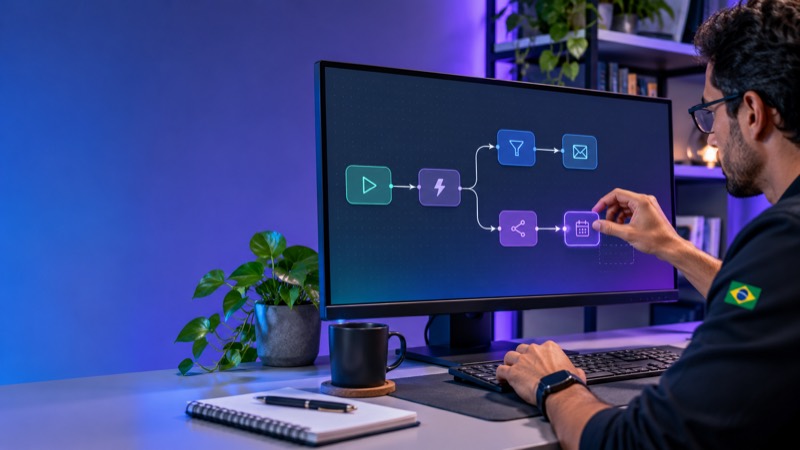
O canvas representa a jornada. As linhas mostram a ordem; condições e menus podem ter mais de uma saída identificada.
Controles
Novo, Modelos, Importar, Exportar, desfazer, refazer, organizar, zoom, verificar, testar, versões, salvar e publicar ficam no topo.
Passo a passo no ChatVox
Siga a sequência no ambiente da sua empresa. Se a tela mostrar uma situação diferente, pare e confira conexão, permissão e plano antes de repetir a ação.
- Abra Automações.
- Selecione um fluxo existente ou clique Novo.
- Localize barra de objetos e canvas.
- Use zoom e minimapa para navegar.
- Clique em Verificar sem publicar alterações.
Dicas e erros que você deve evitar
- Nomeie fluxos pelo objetivo.
- Mantenha a entrada à esquerda.
- Organize caminhos antes de adicionar detalhes.
- Não arraste o fundo pensando que move um bloco.
- Não deixe blocos desconectados.
- Não publique apenas porque salvou.
Antes de usar a função com clientes reais, repita o processo com um contato ou fluxo de teste. Uma configuração tecnicamente salva ainda precisa ser validada no caminho completo: entrada, processamento, registro e resultado visível.
Dúvidas frequentes
Como mover o canvas?
Arraste o fundo livre; blocos são movidos pelo próprio cartão.
Como ajustar tudo na tela?
Use Organizar e os controles de zoom.
Salvar publica?
Não. Salvar mantém rascunho; Publicar cria a versão ativa.
Marque como concluída. O progresso fica salvo somente neste navegador.